'/%3E%3Cpath%20fill='%23b2b2b2'%20d='M241%20382q0%2016%2017%2026%2017%2011%2042%2011t42-11q16-11%2017-26V269H241'/%3E%3Cpath%20fill='%239f7e00'%20d='M241%20379q0%2014%208%2023%209%209%2021%209%2014%200%2021-9%209-9%209-23V269h-59'/%3E%3Cpath%20d='M241%20339v-70h59v110q0%2014-9%2023l-6%205v-68h-15v72q-8%200-14-4v-68zm59%2040c0%2022%2015%2032%2029%2032%2021%200%2030-18%2030-32v-40h-59'/%3E%3Cpath%20fill='%239f7e00'%20d='M266%20277v5h2v12h-3v-5h2v-5h-9v5h2v5h-4v9h3v18h-5v10h34v-10h-5v-18h3v-9h-4v-5h2v-5h-9v5h2v5h-3v-12h2v-5zm42%20101q0%2010%206%2017%206%206%2015%207%2010-1%2016-7%206-7%206-17v-29h-43'/%3E%3Ccircle%20fill='%230044ad'%20cx='329.5'%20cy='372'%20r='6'/%3E%3Cellipse%20fill='%230044ad'%20cx='300'%20cy='340'%20rx='16'%20ry='21'/%3E%3C/svg%3E)
'/%3E%3C/svg%3E)

Cómo crear un botón de WhatsApp en tu página web: Guía completa [2026]
En la era de la inmediatez, el correo electrónico ha pasado a un segundo plano cuando se trata de atención al cliente personalizada. Hoy en día, si un usuario tiene una duda sobre un producto o servicio, quiere una respuesta ahora mismo. Aquí es donde entra WhatsApp, la herramienta de mensajería más utilizada del mundo.
Integrar un botón de WhatsApp en tu sitio web no es solo una cuestión estética; es una estrategia de conversión masiva. En este artículo, aprenderás a implementar esta funcionalidad de tres maneras distintas: mediante código puro (la opción más ligera), usando plugins y optimizando la experiencia para el usuario.

¿Por qué deberías tener un botón de WhatsApp en tu web?
Antes de entrar en el cómo, hablemos del porqué. Integrar WhatsApp ofrece beneficios que un formulario de contacto estático simplemente no puede igualar:
- Reducción del ciclo de venta: La comunicación directa permite resolver objeciones en tiempo real.
- Confianza inmediata: Saber que hay un humano al otro lado del icono verde humaniza tu marca.
- Alta tasa de apertura: Mientras que un email puede quedar olvidado en la carpeta de promociones, un mensaje de WhatsApp se lee casi al instante.
- Movilidad: El usuario puede continuar la conversación con tu empresa incluso después de cerrar el navegador.
Método 1: Añadir WhatsApp mediante código (Sin Plugins)
Si te preocupa la velocidad de carga de tu sitio (el famoso PageSpeed), esta es tu mejor opción. No sobrecargas tu base de datos y mantienes el control total sobre el diseño.
El enlace universal de WhatsApp
La forma más sencilla de conectar con un número es mediante la API de WhatsApp. La estructura del enlace es la siguiente:
https://wa.me/XXXXXXXXXXX
Importante: El número debe incluir el código de país pero sin el símbolo «+», ni espacios, ni guiones. Por ejemplo, para España sería 34600000000.
Añadiendo un mensaje personalizado
Puedes hacer que, cuando el usuario haga clic, ya aparezca un texto predefinido en su chat. Esto es ideal para saber desde qué sección de la web te escriben.
https://wa.me/34600000000?text=Hola,%20estoy%20interesado%20en%20vuestros%20servicios
(Nota: Los %20 representan los espacios en la URL).
Implementación en HTML y CSS (Botón flotante)
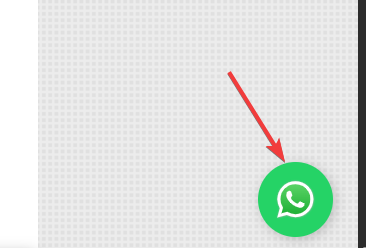
Para que el botón sea realmente efectivo, debe ser flotante y estar visible en todo momento. Aquí tienes un código sencillo que puedes pegar en tu archivo footer.php o en un widget de HTML personalizado:
<a href="https://wa.me/34600000000" class="whatsapp-btn" target="_blank">
  <img src="https://upload.wikimedia.org/wikipedia/commons/6/6b/WhatsApp.svg" alt="Chat con nosotros">
</a>
Código CSS (Para que flote a la derecha):
.whatsapp-btn {
    position: fixed;
    bottom: 20px;
    right: 20px;
    width: 60px;
    height: 60px;
    background-color: #25d366;
    border-radius: 50px;
    text-align: center;
    box-shadow: 2px 2px 10px rgba(0,0,0,0.2);
    z-index: 9999;
    display: flex;
    align-items: center;
    justify-content: center;
}

.whatsapp-btn img {
    width: 35px;
    height: 35px;
}

.whatsapp-btn:hover {
    background-color: #128c7e;
    transition: 0.3s;
}
Método 2: Los mejores plugins de WhatsApp para WordPress
Si prefieres no tocar el código o necesitas funcionalidades avanzadas (como varios números de teléfono o horarios de atención), los plugins son tu salvación.
- Joinchat (Antiguo WhatsApp Me)
Es, probablemente, el plugin más equilibrado. Es ligero y permite añadir un globo de notificación para captar la atención del usuario sin ser intrusivo.
Lo mejor: Puedes definir mensajes distintos para cada página o producto de WooCommerce.
- Click to Chat
Un plugin extremadamente popular debido a su sencillez. Ofrece una gran variedad de estilos de botones y permite ocultar el botón según el tipo de dispositivo (por ejemplo, mostrarlo solo en móviles).
- WP Chat App (VVAme)
Ideal para empresas con varios departamentos. Permite crear una lista de contactos (Ventas, Soporte, Administración) para que el cliente elija con quién hablar.
Método 3: Integración en botones de llamada a la acción (CTA)
No siempre queremos un botón flotante. A veces, queremos que el botón de WhatsApp esté dentro de una página de ventas o en la sección de contacto.
Para ello, simplemente usa el enlace de la API que vimos antes en cualquier botón de tu maquetador (Elementor, Gutenberg o Divi).
- Consejo PRO: Si usas Elementor, en el campo de enlace selecciona «Etiquetas dinámicas» > «Contact URL» > «WhatsApp» para una integración más limpia.
Buenas prácticas para tu botón de WhatsApp
Instalar el botón es solo el 50% del trabajo. Para que sea efectivo y no una molestia, sigue estos consejos de UX (User Experience):
- Ubicación estratégica
El estándar es la esquina inferior derecha. ¿Por qué? Porque la mayoría de los usuarios son diestros y su pulgar llega más fácilmente a esa zona en dispositivos móviles. Sin embargo, asegúrate de que no tape otros elementos importantes como el botón de «Ir arriba» o avisos legales.
- Mensaje de bienvenida claro
Evita el simple «Hola». Usa algo más profesional: «Hola, tengo una duda sobre la instalación de los themes, ¿podéis ayudarme?». Esto facilita el inicio de la conversación para el cliente tímido.
- Gestión de expectativas (Horarios)
No hay nada más frustrante que escribir a un WhatsApp y recibir respuesta 10 horas después. Si no puedes atender 24/7, especifica tu horario en el texto del botón o utiliza la versión WhatsApp Business para configurar mensajes de ausencia automáticos.
El impacto en el SEO y el rendimiento de la web
Muchos desarrolladores temen que añadir elementos externos afecte al posicionamiento. Aquí la clave es la optimización de imágenes.
Si decides usar el método de código manual, asegúrate de que el icono de WhatsApp esté en formato SVG o WebP. Estos formatos son vectoriales o altamente comprimidos, lo que significa que el navegador los renderiza casi instantáneamente.
Evita cargar scripts pesados de terceros si solo necesitas un enlace sencillo. Cada KB cuenta para las Core Web Vitals de Google.

Conclusión
Añadir un botón de WhatsApp a tu sitio web es, posiblemente, la mejora con mayor retorno de inversión (ROI) que puedes implementar hoy mismo. Ya sea que elijas la limpieza del código personalizado o la versatilidad de un plugin, estarás eliminando barreras entre tú y tus clientes potenciales.
Recuerda siempre medir los resultados. Puedes usar eventos de Google Analytics 4 (GA4) para trackear cuántas personas hacen clic en el icono verde y así entender si tu audiencia prefiere la mensajería instantánea frente a otros canales.