'/%3E%3Cpath%20fill='%23b2b2b2'%20d='M241%20382q0%2016%2017%2026%2017%2011%2042%2011t42-11q16-11%2017-26V269H241'/%3E%3Cpath%20fill='%239f7e00'%20d='M241%20379q0%2014%208%2023%209%209%2021%209%2014%200%2021-9%209-9%209-23V269h-59'/%3E%3Cpath%20d='M241%20339v-70h59v110q0%2014-9%2023l-6%205v-68h-15v72q-8%200-14-4v-68zm59%2040c0%2022%2015%2032%2029%2032%2021%200%2030-18%2030-32v-40h-59'/%3E%3Cpath%20fill='%239f7e00'%20d='M266%20277v5h2v12h-3v-5h2v-5h-9v5h2v5h-4v9h3v18h-5v10h34v-10h-5v-18h3v-9h-4v-5h2v-5h-9v5h2v5h-3v-12h2v-5zm42%20101q0%2010%206%2017%206%206%2015%207%2010-1%2016-7%206-7%206-17v-29h-43'/%3E%3Ccircle%20fill='%230044ad'%20cx='329.5'%20cy='372'%20r='6'/%3E%3Cellipse%20fill='%230044ad'%20cx='300'%20cy='340'%20rx='16'%20ry='21'/%3E%3C/svg%3E)
'/%3E%3C/svg%3E)

Genera tus claves de acceso y bucket en Amazon S3
Guía paso a paso para configurar Amazon S3 y obtener las credenciales y ajustes necesarios para subir archivos.
Paso 1: Obtener la Región de tu Bucket
-
Inicia sesión en la Consola de administración de AWS. Si no tienes una cuenta, debes de crearla.
-
En la barra de búsqueda superior, busca y selecciona S3.
-
Haz clic en el nombre de tu bucket (o crea uno nuevo haciendo clic en Crear bucket).
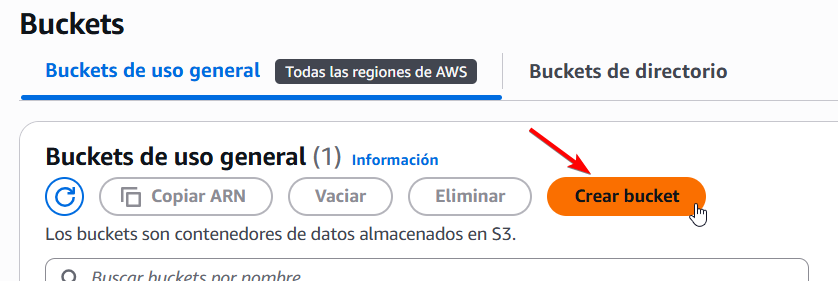
-
En el resumen del bucket, ubica el código de la Región de AWS (por ejemplo:
us-east-1,us-east-2osa-east-1). Solo completa el nombre de tu bucket. Pega en código de la región y el nombre del bucket en los campos del tema.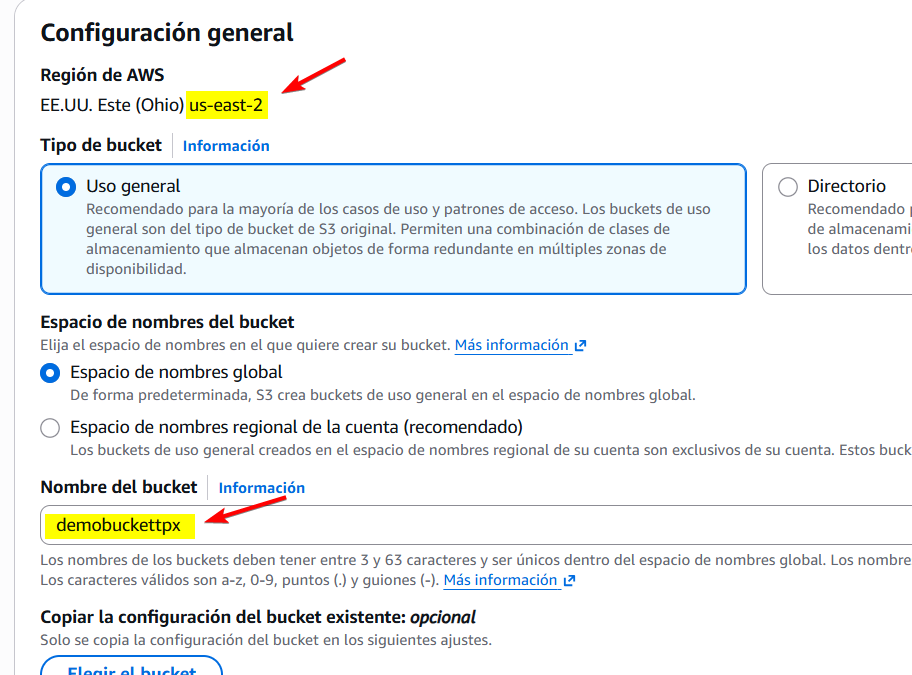
- Clic en Crear bucket.
Paso 2: Crear un Usuario IAM y Generar las Claves de Acceso
Por razones de seguridad, AWS requiere crear un usuario de IAM en lugar de utilizar la cuenta raíz principal.
-
En la barra de búsqueda superior, busca y selecciona IAM > Usuarios. Luego clic en Crear persona.
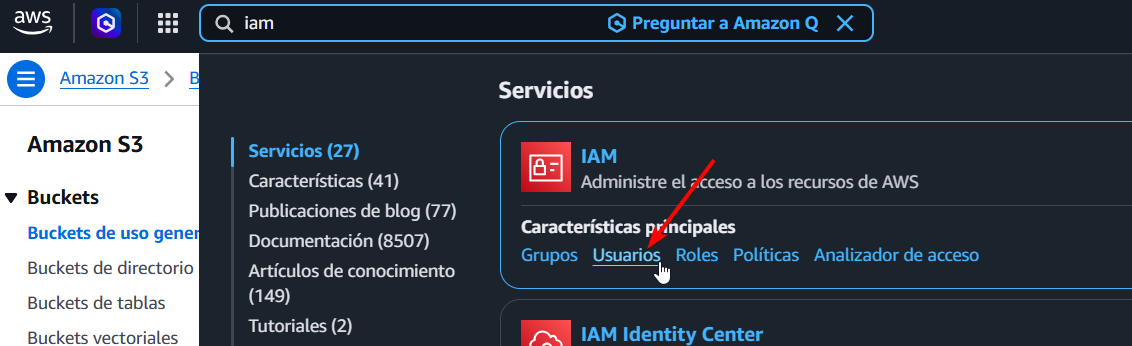
-
Ingresa un nombre de usuario (por ejemplo:
s3-uploader-user) y haz clic en Siguiente. -
En Opciones de permisos, selecciona Adjuntar políticas directamente.
-
Busca
AmazonS3FullAccess, marca su casilla de verificación y haz clic en Siguiente > Crear persona.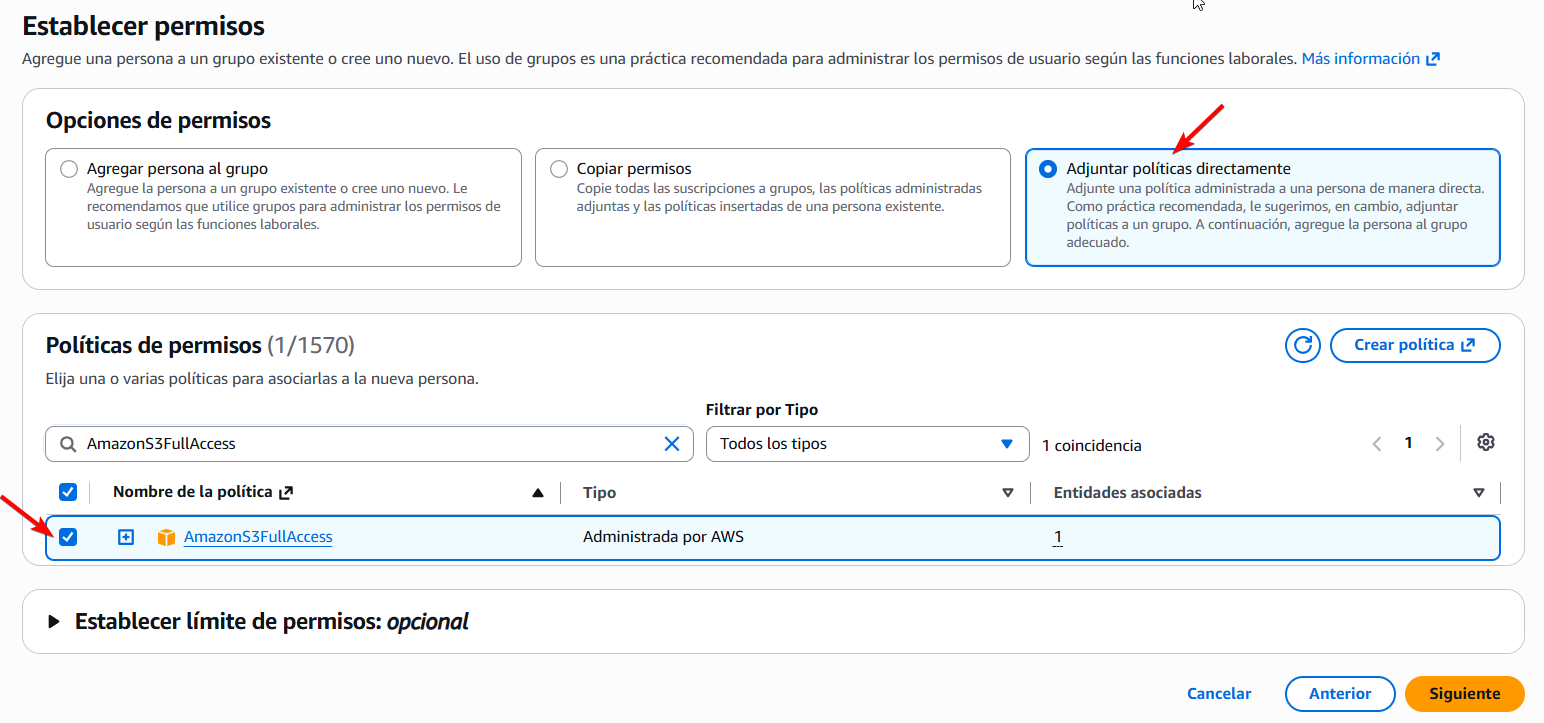
-
Haz clic sobre el usuario recién creado en la lista.
-
Selecciona la pestaña Credenciales de seguridad.
-
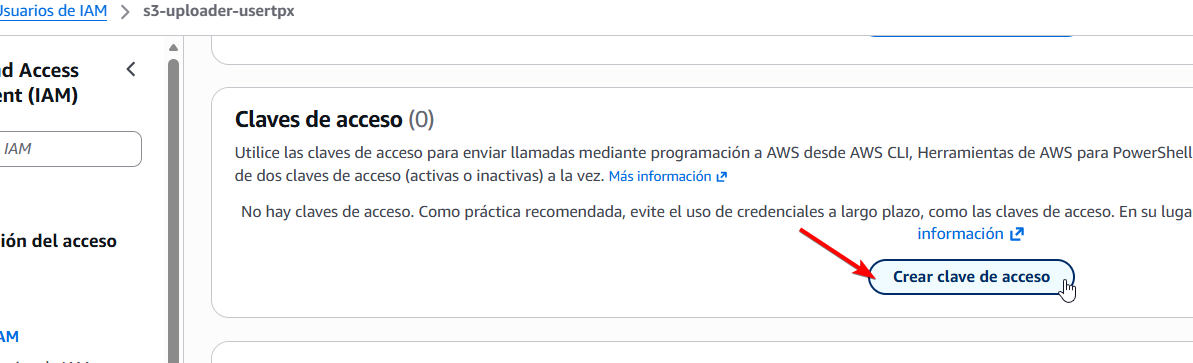
Desplázate hasta la sección Claves de acceso y haz clic en Crear clave de acceso.
-
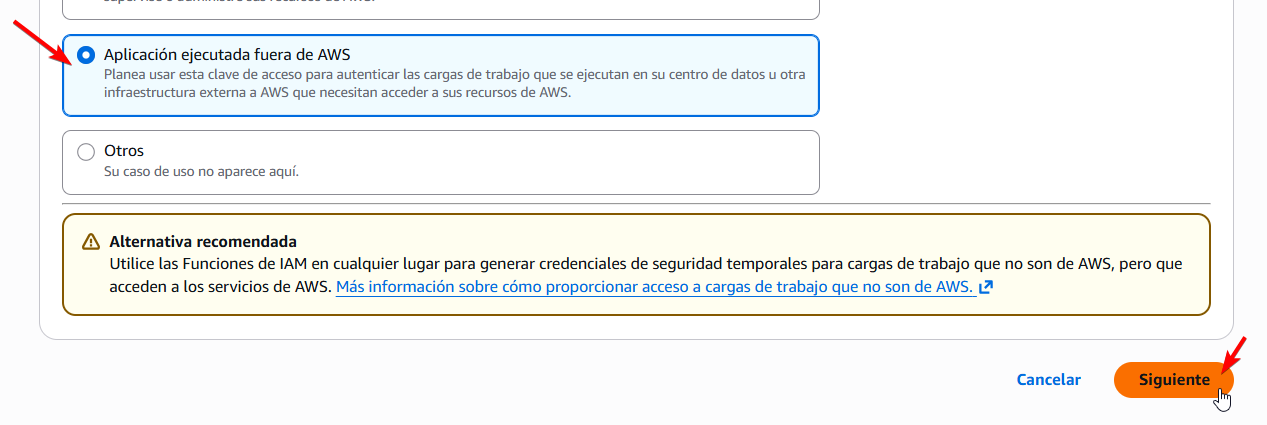
Selecciona la opción Aplicación que se ejecuta fuera de AWS y haz clic en Siguiente > Crear clave de acceso.
-
Copia tanto el ID de clave de acceso (Access Key ID) como la Clave de acceso secreta (Secret Access Key). Estos datos serán pegados en los campos correspondientes del tema en tu sitio web.
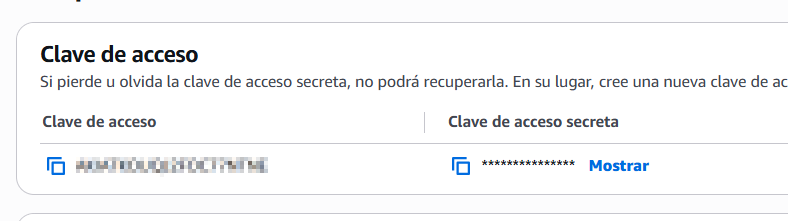
Importante: La Clave de acceso secreta solo se muestra una vez. Asegúrate de copiarla o descargar el archivo
.csvde inmediato.
Paso 3: Configurar Permisos del Bucket para Descargas Públicas
Por defecto, Amazon S3 bloquea las descargas públicas. Para permitir que los usuarios descarguen los archivos subidos, configura el acceso público y agrega una política de bucket:
-
Regresa a S3 y selecciona tu bucket.
-
Abre la pestaña Permisos.
-
Desplázate hasta Bloquear el acceso público (configuración del bucket), haz clic en Editar, desmarca la casilla Bloquear todo el acceso público y guarda los cambios escribiendo
confirmar. -
Desplázate hasta Política de bucket, haz clic en Editar y pega la siguiente política (reemplaza
NOMBRE-DE-TU-BUCKETpor el nombre real de tu bucket):{ "Version": "2012-10-17", "Statement": [ { "Sid": "PublicReadGetObject", "Effect": "Allow", "Principal": "*", "Action": "s3:GetObject", "Resource": "arn:aws:s3:::NOMBRE-DE-TU-BUCKET/*" } ] }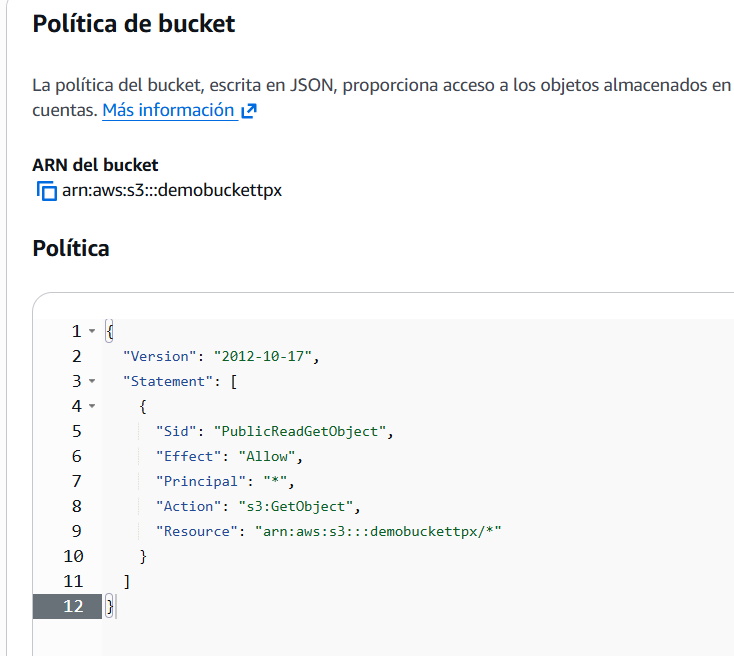
- Haz clic en Guardar cambios. Tu bucket ya está listo para servir descargas públicas a través de las URLs estándar de S3.
Recuerda que en la parte «Objetos» se encuentra todos los archivos que se subirán automáticamente.