'/%3E%3Cpath%20fill='%23b2b2b2'%20d='M241%20382q0%2016%2017%2026%2017%2011%2042%2011t42-11q16-11%2017-26V269H241'/%3E%3Cpath%20fill='%239f7e00'%20d='M241%20379q0%2014%208%2023%209%209%2021%209%2014%200%2021-9%209-9%209-23V269h-59'/%3E%3Cpath%20d='M241%20339v-70h59v110q0%2014-9%2023l-6%205v-68h-15v72q-8%200-14-4v-68zm59%2040c0%2022%2015%2032%2029%2032%2021%200%2030-18%2030-32v-40h-59'/%3E%3Cpath%20fill='%239f7e00'%20d='M266%20277v5h2v12h-3v-5h2v-5h-9v5h2v5h-4v9h3v18h-5v10h34v-10h-5v-18h3v-9h-4v-5h2v-5h-9v5h2v5h-3v-12h2v-5zm42%20101q0%2010%206%2017%206%206%2015%207%2010-1%2016-7%206-7%206-17v-29h-43'/%3E%3Ccircle%20fill='%230044ad'%20cx='329.5'%20cy='372'%20r='6'/%3E%3Cellipse%20fill='%230044ad'%20cx='300'%20cy='340'%20rx='16'%20ry='21'/%3E%3C/svg%3E)
'/%3E%3C/svg%3E)

Genera tu token, clave de acceso y bucket en Cloudflare R2
Paso 1: Obtener tu ID de Cuenta
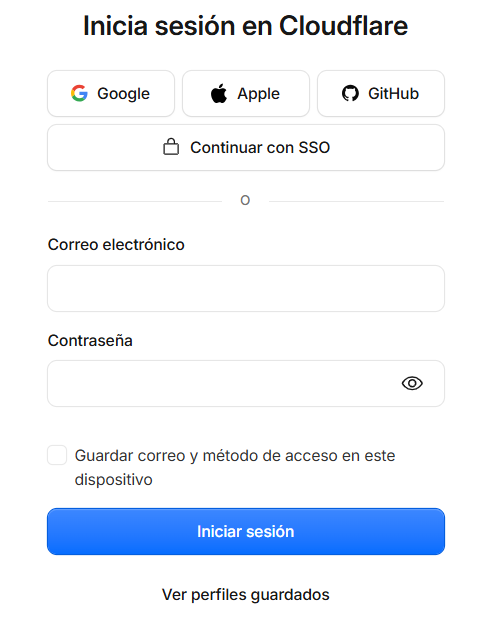
- Inicia sesión en el panel de Cloudflare: dash.cloudflare.com. Si no tienes una cuenta debes crearte una.
-
Cuando estás dentro del panel de control de Cloudflare, el ID de cuenta siempre aparece directamente en la barra de direcciones de tu navegador.
Tiene la siguiente estructura:
[https://dash.cloudflare.com/](https://dash.cloudflare.com/)XXXXXXXXXXXXXXXXXXXXXXXXXX/r2/overviewLa combinación de letras y números que aparece es tu ID de cuenta.
-
Copia y pega en la opción del panel del tema.
Paso 2: Crear el Bucket de Almacenamiento
- En la barra lateral izquierda, haz clic en R2.
-
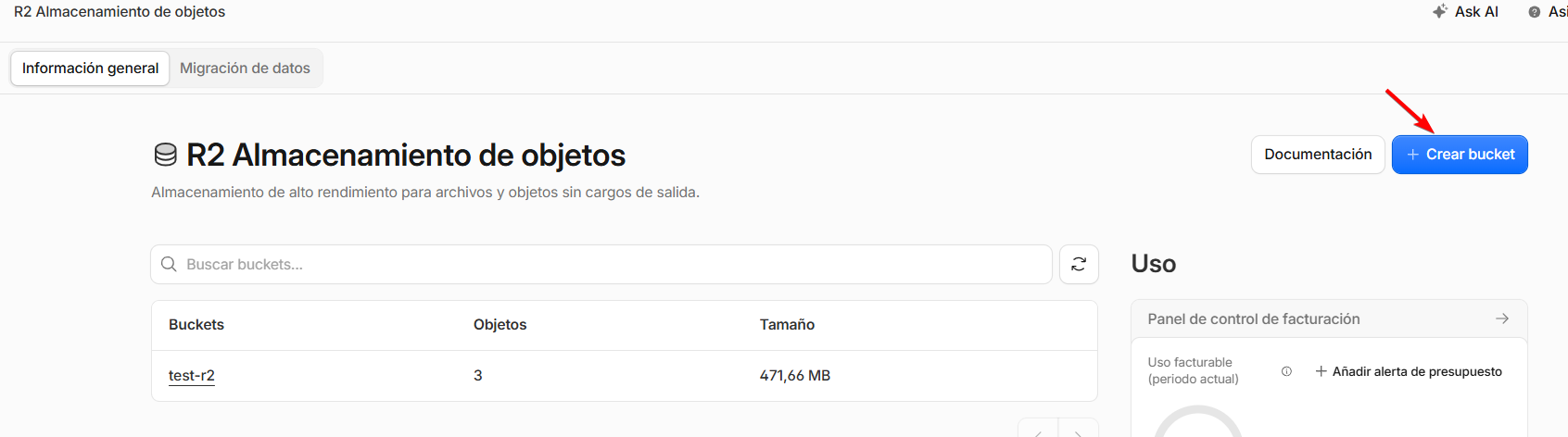
Dentro de la sección R2, haz clic en el botón Crear bucket.
-
Asigna un nombre a tu contenedor en el campo Nombre del bucket (por ejemplo:
mis-archivosouploads). -
Haz clic en Crear bucket.
-
El nombre que elijas aquí es exactamente el que debes ingresar en el campo Nombre de Bucket de tu panel de WordPress.
Paso 3: Generar el Access Key y Secret Key
-
Ve a la vista principal de R2 en el menú lateral.
-
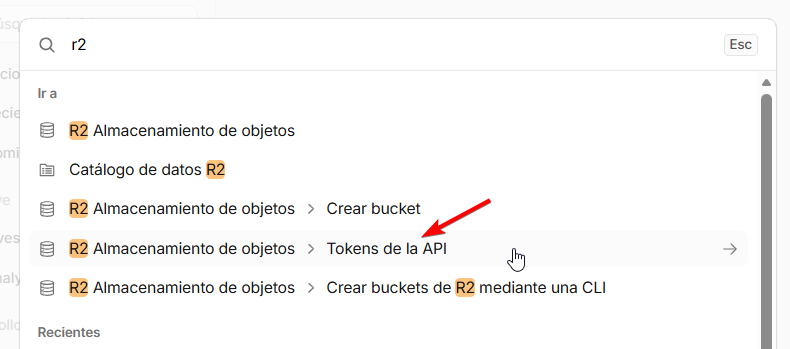
En la parte derecha o superior, haz clic en Tokens de la API
-
Haz clic en el botón Crear token de API de Account.
-
Rellena las siguientes opciones:
-
Nombre del token: Escribe un nombre descriptivo (ejemplo:
WordPress Uploader). -
Permisos: Activa la opción Administrador de lectura y escritura
-
Filtro de direcciones IP del cliente: Puedes añadir IPs para limitar el uso de token
-
-
Haz clic en Crear token de API de Account.
-
En la pantalla de confirmación se mostrarán tus credenciales:
-
ID de clave de acceso: Cópialo y pégalo en la opción del panel del tema.
-
Clave de acceso secreta: Cópialo y pégalo en la opción del panel del tema.
-
Importante: Ambas claves solo se muestra una vez. Si cierras la ventana sin copiarlo, tendrás que eliminar el token y crear uno nuevo.
Paso 4: Habilitar el Acceso Público para Descargas
Por defecto, los archivos subidos a R2 son privados. Para permitir que tus usuarios puedan descargarlos, habilita la URL pública:
-
Ve a R2 y haz clic sobre el nombre de tu bucket.
-
Ingresa a la pestaña Configuración.
-
Desplázate hasta la sección URL pública de desarrollo y haz clic a Habilitar. Escribe la palabra
allowen la casilla de confirmación y guarda.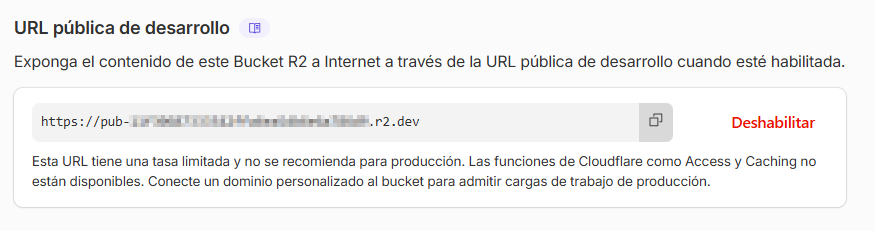
-
Copia la URL pública que te asigna Cloudflare (ejemplo:
[https://pub-xxxxxxxx.r2.dev](https://pub-xxxxxxxx.r2.dev)) e ingrésala en la opción del panel del tema.
(Opcional: Si lo prefieres, en esa misma sección de Configuración puedes pulsar en Dominios personalizados para conectar un subdominio propio como descargas.tusitio.com).